領収書 AI 解析 — 操作マニュアル
本マニュアルでは、領収書・レシート画像をAIで自動解析し、会計ソフト向けCSVを出力するまでの操作手順を説明します。
| 項目 | 内容 |
|---|---|
| 対応ブラウザ | Chrome · Edge · Safari(最新版) |
| 対応ファイル形式 | JPEG PNG PDF |
| 同時処理ファイル数 | 制限なし(推奨:1バッチ20枚以内) |
| 対応会計ソフト | 弥生会計 · マネーフォワード · freee · 汎用CSV |
| AIモデル数 | 7種類(Google / OpenAI / Anthropic) |
STEP 1領収書の準備・撮影
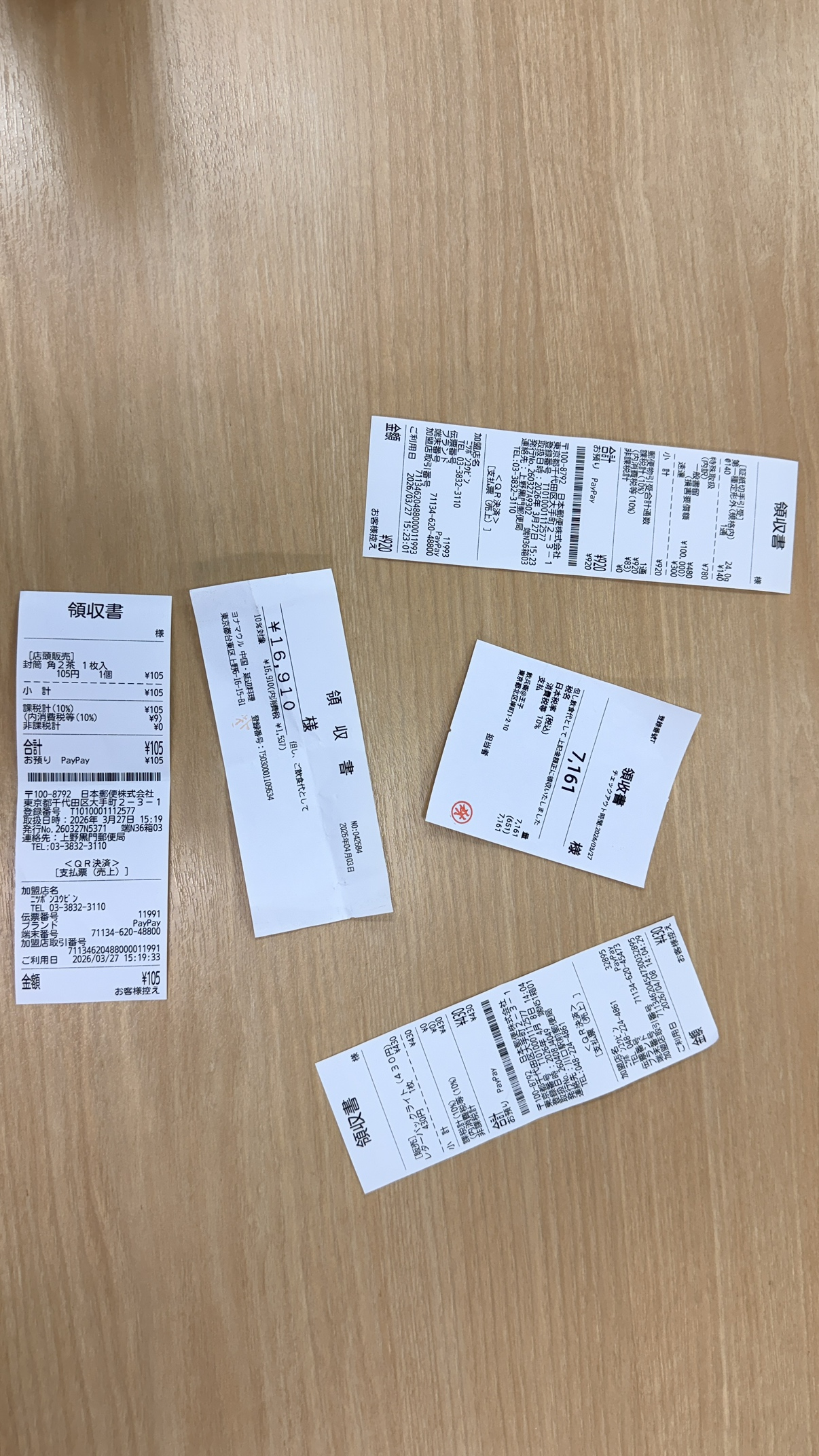
複数枚の領収書を机に並べ、スマートフォンのカメラで1枚撮影します。バラバラな向きや多少の重なりがあっても問題ありません。
撮影例 — 複数枚まとめ撮り
| ポイント | 説明 |
|---|---|
| 複数枚まとめ撮り | 1枚の画像に複数の領収書が混在していてもAIが個別に検出します。台紙への貼り付けは不要です。 |
| 撮影環境 | 影が入らない明るい場所で、文字がはっきり見える距離から撮影してください。 |
| スキャナー利用 | 複数枚を1ページにまとめてスキャンしたPDFでも同様に処理できます。 |
手書きや印字が薄いレシートは、Step 3 で Claude Opus 4(精度重視)を選択すると読み取り精度が向上します。
STEP 2ファイルのアップロード
システムにログイン後、アップロード画面にアクセスします。ファイルをドラッグ&ドロップするか、「ファイルを選択」から追加します。
ここにファイルをドロップ
JPEG · PNG · PDF · 複数ファイル同時可
receipts_20260321.jpg2.4 MB
scan_march.pdf1.1 MB
重複ファイルの自動検出:同一ファイルを再度追加しようとすると警告が表示されます。二重処理を防ぐためのチェックです。
STEP 3AIモデルの選択・スキャン開始
使用するAIモデルを選択し、「AIスキャン開始」を押します。通常は Gemini 2.5 Flash(速度重視)を推奨します。
AIモデルを選択
Gemini 2.5 FlashGoogle · 速度重視
Gemini 2.5 ProGoogle · バランス
Gemini 2.0 FlashGoogle
GPT-4oOpenAI
GPT-4o miniOpenAI · 低コスト
Claude Opus 4Anthropic · 精度重視
Claude Sonnet 4.6Anthropic
| モデル | 特徴 | 推奨用途 |
|---|---|---|
Gemini 2.5 Flash | 高速・低コスト | 通常業務(推奨) |
Claude Opus 4 | 最高精度 | 手書き・薄字・難解なレシート |
GPT-4o | バランス型 | 英語混在の領収書 |
STEP 4AI処理の完了待ち
AIが画像を解析し、店名・日付・金額・税区分を自動抽出します。処理が完了すると自動的にワークベンチ画面に遷移します。
処理中 — Gemini 2.5 Flash
receipts_20260321.jpg
15:23:01✓ ファイル受信完了
15:23:02✓ 画像前処理完了
15:23:03▶ AI解析中 — 5件の領収書を検出
処理時間の目安:1〜5枚で約5〜15秒、10枚以上のまとめ画像で30秒〜1分程度。ページを閉じても処理は継続します。
STEP 5抽出結果の確認・編集(ワークベンチ)
AIが抽出したデータを一覧で確認します。誤りがある場合はセルをクリックして直接編集できます。確認済みの行は右端のトグルをオンにして確定してください。
ワークベンチ
バッチ一覧
確定 3 / 5
| 店名 | 日付 | 金額 | 税区分 | 信頼度 | 確定 | |
|---|---|---|---|---|---|---|
| ニッポン 22区 | 2026/03/27 | ¥105 | 課税 10% | 99% | ||
| 日本郵便 | 2026/03/27 | ¥16,910 | 課税 10% | 97% | ||
| JR東日本 要確認 | 2026/03/27 | ¥7,161 | 課税 10% | 71% | ||
| セブンイレブン | 2026/03/25 | ¥528 | 軽減 8% | 96% |
| 機能 | 操作方法 |
|---|---|
| セルの編集 | 編集したいセル(店名・金額など)をクリックして直接入力 |
| 確定トグル | 内容確認後に右端のスイッチをオン → CSV出力対象になる |
| 一括確定 | 左端チェックボックスで複数行を選択 → ツールバーから一括操作 |
| 自動保存 | 編集内容はリアルタイムで自動保存。手動保存は不要 |
信頼度が低い行(黄色背景)は必ず原本と照合してください。確認が取れた場合のみトグルをオンにしてください。
STEP 6CSVダウンロード・会計ソフトへのインポート
使用中の会計ソフトに合わせてフォーマットを選択し、CSVをダウンロードします。確定済みのデータのみが出力されます。
出力フォーマット
弥生会計
マネーフォワード
freee
汎用 CSV
| 会計ソフト | インポート手順 |
|---|---|
| 弥生会計 | 「仕訳日記帳」→「インポート」→ ダウンロードしたCSVを選択 |
| マネーフォワード | 「会計」→「取引」→「取引のインポート」→ CSVを選択 |
| freee | 「取引」→「取引の一括登録」→ CSVアップロード |
| 汎用 CSV | 各ソフトのCSVインポート機能に合わせて使用 |
初回インポート時は担当者と一緒に取り込み手順を確認することを推奨します。フォーマットの変更が必要な場合はWitts Technologyまでご連絡ください。
バッチ管理・メモ機能
処理ごとにバッチとして記録が残ります。メモを付与することで、顧客別・月別の履歴管理が可能です。
| 機能 | 説明 |
|---|---|
| バッチ番号 | 処理ごとに自動付与。日時・使用AIモデルも記録される |
| メモ欄 | 「田中様3月分」など任意のテキストを入力可能。後から検索できる |
| 履歴参照 | 過去のバッチ一覧から処理結果をいつでも再確認・再ダウンロード可能 |
AIモデル一覧
| モデル名 | 提供元 | 特徴 |
|---|---|---|
Gemini 2.5 Flash | 最速・低コスト。通常業務に推奨 | |
Gemini 2.5 Pro | Flash より高精度。複雑な画像向け | |
Gemini 2.0 Flash | 旧世代安定版 | |
GPT-4o | OpenAI | バランス型。英語混在に強い |
GPT-4o mini | OpenAI | 低コスト版 |
Claude Opus 4 | Anthropic | 最高精度。手書き・難解レシート向け |
Claude Sonnet 4.6 | Anthropic | Opus より高速・低コスト |